如何修复“This Site Can’t Provide a Secure Connection”错误
没有什么比收到错误消息更能让我们沮丧了,收到错误消息我们的的工作会戛然而止——尤其是在涉及安全的情况下。看到“ThisSiteCan’tProvideaSecureConnection“的通知可能会令人困惑和震惊。
上面的错误消息翻译一下就是“此站点无法提供安全连接”。此问题通常与我们的Web浏览器或站点的SSL证书有关。幸运的是,修复它相对容易。这可能就像清除浏览器的缓存一样简单。
在本文中,我们将了解此错误消息的最常见原因。然后,我们将引导你了解如何进行故障排除和修复,以便你可以回到更重要的事情上。接下来就让我们开始吧!
ThisSiteCan’tProvideaSecureConnection错误介绍首先,什么是“安全连接”?本质上,它是到使用HTTPS而不是HTTP的网站的连接。大多数浏览器在地址栏中显示带有挂锁图标的这些站点,以表明连接是使用的HTTPS的,是安全的。
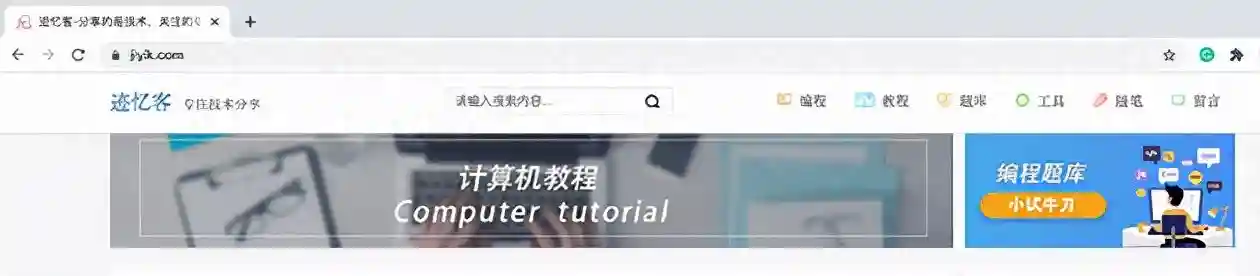
使用加密的HTTPS连接
与HTTP相比,HTTPS提供了主要的安全优势,但它也有严格的要求以确保合规性。其中之一是存在有效的SSL证书。
“ThisSiteCan’tProvideaSecureConnection”错误表示SSL证书存在问题。换句话说,该站点声称符合HTTPS,但它要么不提供证书,要么使用无效的证书。如果无法验证证书,浏览器将不会加载该站点,而是会显示此错误消息。
关于此通知的另一件事是,它的呈现方式可能因浏览器而异。但是,在每种情况下,该消息都会以某种形式提及安全连接。
以下是该消息在GoogleChrome中的显示:
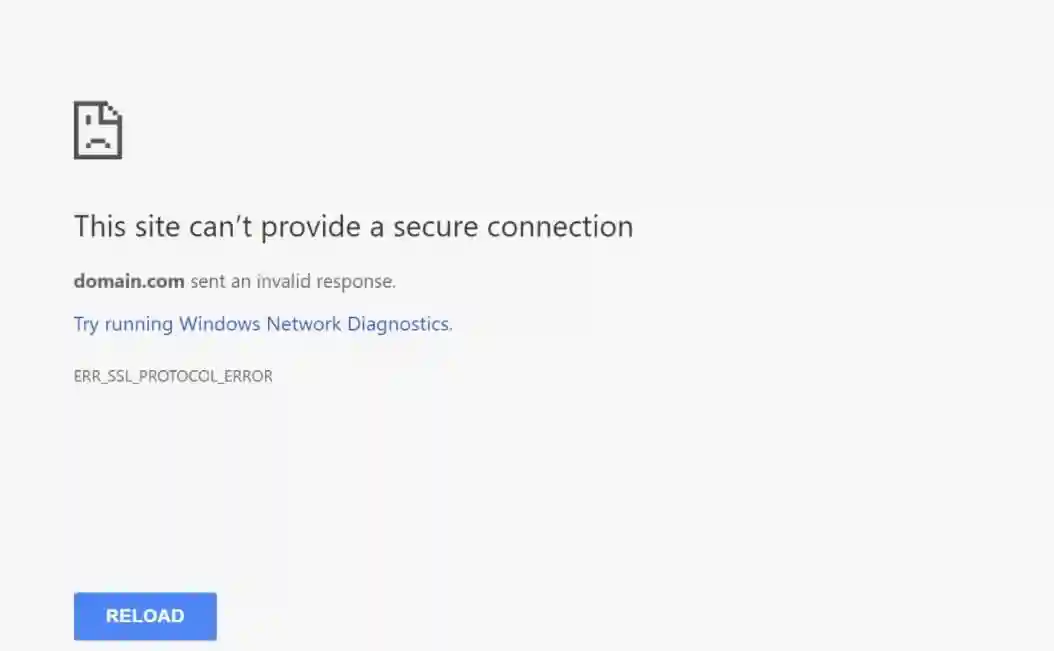
GoogleChrome中的安全连接错误
在MozillaFirefox中,它的显示样式如下:
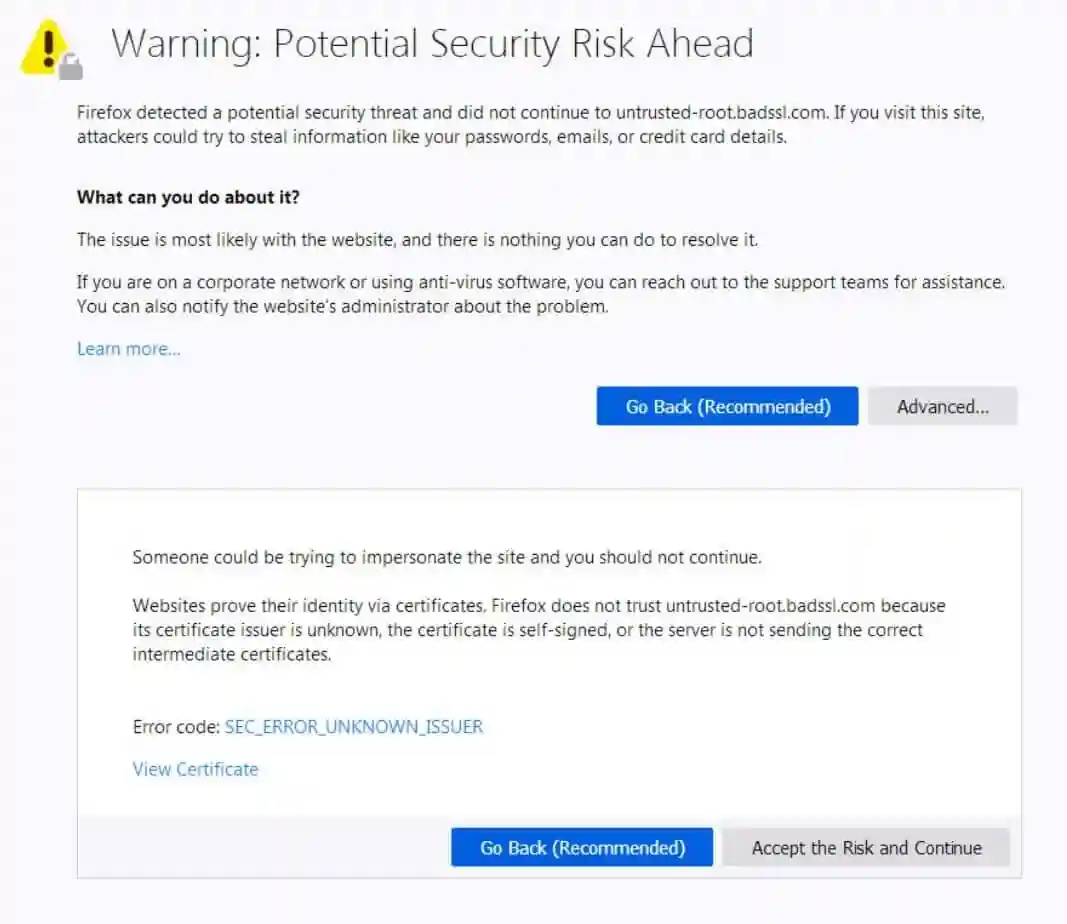
MozillaFirefox中的安全连接错误
下面是MicrosoftEdge中的样子:
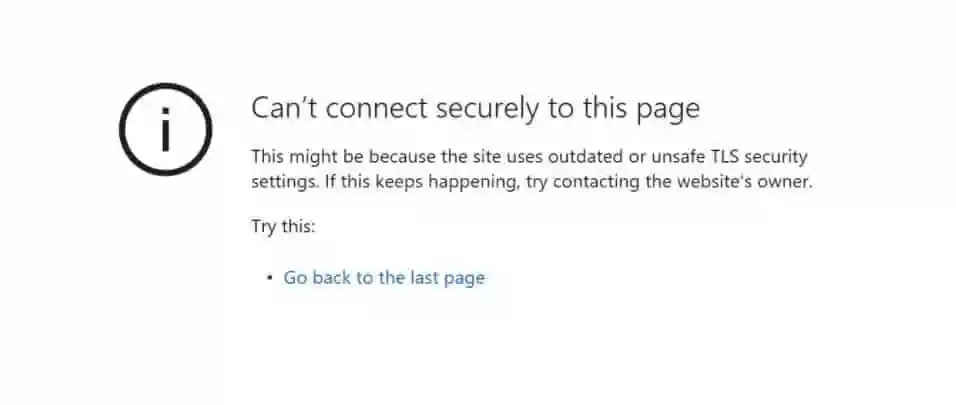
MicrosoftEdge中的安全连接错误
如你所见,大多数浏览器没有提供有关错误消息的太多信息。Firefox至少为您提供了一些入门指导,但它仍然相当模糊。别担心-我们将在本文的其余部分对其进行一个介绍。
为什么会出现“ThisSiteCan’tProvideaSecureConnection”错误现在,你只是看到一个关于网站安全的警告,但是这并不一定意味着该网站是不安全的。虽然这是一种可能性,但更多时候是好的一方面。常见原因分为两类:Web浏览器问题和站点或系统配置问题。
如果在一个浏览器中看到错误,但该页面在其他浏览器中运行良好,则表明浏览器(通常是缓存)存在问题。如果错误出现在所有浏览器中,那么就知道问题出在你使用的计算机或网站本身。
让我们探讨此错误消息的最常见原因:
本地环境没有SSL证书-如果你使用的是MAMP等本地环境,则你的站点可能没有证书。这应该是故障排除的第一步,因为这可能是导致问题的原因。如果你正在寻找一个强大的本地开发工具,其中包括所有站点的自动SSL证书。
浏览器中过时的SSL缓存-这是比较常见的原因之一。Web浏览器将SSL证书存储在缓存中,就像其他数据一样。这意味着他们不必每次访问站点时都验证证书,从而加快了浏览速度。但是,如果您的SSL证书发生更改并且浏览器仍在加载较旧的缓存版本,则可能会导致弹出此错误。
计算机上的时间和日期设置不正确-如果您的计算机设置了错误的时间和日期,则可能会导致SSL证书身份验证出现问题。幸运的是,这是一个相当简单的修复。
有害的浏览器扩展-错误配置或行为不当的浏览器扩展也可能导致证书身份验证问题。虽然这可能是恶意的,但通常是一个简单的编码错误。
杀毒软件误杀-同样,实时扫描您的连接的防病毒软件有时会抛出此消息。这可能是由于编码错误或只是过于激进的设置。
无效或过期的SSL证书-如果网站的SSL证书已过期或无效,那么就会看到此错误。证书需要定期更新。
在下一节中,我们将介绍如何解决MAMP安全连接错误。
使用MAMP时如何修复“ThisSiteCan’tProvideaSecureConnection”错误(分6个步骤)正如我们之前提到的,对于MAMP安装的开发环境,此问题最有可能的罪魁祸首的本地主机环境缺少SSL证书。幸运的是,使用OpenSSL创建一个证书是相对容易的,这样做应该可以解决你的错误消息。以下说明是为macOS用户设计的,但它们也适用于Linux。
步骤1:创建根SSL证书首先,需要创建一个根SSL证书。这使的能够为你的域签署额外的证书
首先,在您的计算机上打开终端应用程序并输入以下命令:
$
此命令生成文件名为的RSA-2048密钥。你将使用此密钥创建根证书。系统会要求你输入密码-记下它,因为在生成证书时需要它来使用密钥。
接下来,输入以下命令来创建根SSL证书:
$
证书将保存到文件中。“1024”代表证书保持有效的天数——我们可以将其更改为我们想要的任何内容。
步骤2:信任根证书准备好根证书后,下一步是告诉操作系统(OS)信任它。这可确保默认情况下使用它创建的任何未来证书都是可信的,从而节省我们的时间。
为此,请在macOS上打开KeychainAccess应用程序,然后单击侧栏中的系统和证书。接下来,选择FileImportItems,然后选择上一步中创建的证书。
导入后,双击它并将使用此证书时的选项更改为AlwaysTrust。现在已准备好为你的域创建SSL证书。
步骤3:创建OpenSSL配置文件接下来,需要创建一个配置文件,其中包含在创建证书时要使用的OpenSSL设置。首先,创建一个名为的文件。它应该包含以下内容:
[req]default_bits=2048prompt=nodefault_md=sha256distinguished_name=dn[dn]C=USST=RandomStateL=RandomCityO=RandomOrganizationOU=RandomOrganizationUnitemailAddress=hello@=localhostSavethisfile,,andaddthefollowing:authorityKeyIdentifier=keyid,issuerbasicConstraints=CA:FALSEkeyUsage=digitalSignature,nonRepudiation,keyEncipherment,dataEnciphermentsubjectAltName=@alt_names[alt_names]=localhost
接下来,将生成一个密钥来签署你的域SSL证书。
步骤4:为本地主机生成证书密钥返回终端应用程序并输入以下命令为localhost创建密钥:
$:2048-()
密钥存储在文件中。
步骤5:为你的本地域创建SSL证书我们快完成了!现在是时候为localhost生成SSL证书了。可以通过在终端应用程序中输入以下命令来执行此操作:
$
此命令创建一个名为的证书文件。
第6步:激活localhost的SSL证书最后,将前两步中创建的和文件复制到你的MAMP安装文件夹中。现在可以在本地安装的WordPress或其他的网站应用程序上启用HTTPS,而不会收到“ThisSiteCan’tProvideaSecureConnection(此站点无法提供安全连接)”错误。
概括MAMP中的“ThisSiteCan’tProvideaSecureConnectio”消息不仅会阻止访问我们的站点,而且还会由于潜在的安全隐患而令人担忧。幸运的是,它通常是良性的并且相对容易修复。
此错误通常表示我们的浏览器配置或站点上的SSL证书有问题(在localhost上,这通常意味着根本没有)。修复它只涉及使用OpenSSL为localhost生成SSL证书。通过遵循上面列出的提示,您应该能够快速解决此错误,以便我们可以重新开始工作。